Finn stjernen din med Stellarium
Innhold
Med Stellarium-programmet får du et omfattende nettplanetarium som gjør det enkelt og ukomplisert å finne et hvilket som helst himmellegeme, og selvfølgelig også stjernen din, på himmelen. I tillegg er du helt uavhengig av årstid, tid på døgnet og vær. Når du legger inn riktige parametere, kan du når som helst observere raskt og enkelt. Du kan også tilpasse sted, dato og klokkeslett og på den måten vise stjernehimmelen slik den for eksempel så ut på datoen for navngivingen av stjernen din, eller slik den ser ut fra et bestemt sted.
Installere programmet
Last ned den nyeste Stellarium-programvaren (versjon 26.3) for operativsystemet ditt her ved å venstreklikke på riktig lenke:
Velg i vinduet som åpnes hvor filen skal lagres, og klikk på «Lagre». Programmet lastes nå ned til mappen du har valgt. Følg deretter veiledningen for operativsystemet du bruker.
Installasjon på Windows
Når nedlastingen er ferdig, åpner du filen med et dobbeltklikk. Avhengig av operativsystemet må du kanskje bekrefte med «Ja» at programmet får lov til å installeres. Velg deretter språk og bekreft med «OK».
Et velkomstvindu åpnes, og der kan du starte installasjonen med «Neste».
Godta lisensavtalen og klikk på «Neste».
Velg først mappen programmet skal installeres i, deretter plassering og navn på programsnarveien, og klikk på «Neste».
I det neste vinduet kan du ved behov fjerne data fra tidligere installasjoner. Hvis du installerer programmet for første gang, går du bare videre med et klikk på «Neste» og starter installasjonen med et klikk på «Installer».
Når installasjonen er ferdig, åpnes et vindu der du kan starte programmet direkte med et klikk på «Fullfør».
Installasjon på macOS
Når nedlastingen er ferdig, pakker du ut ZIP-filen med et dobbeltklikk. Deretter ser du Stellarium-appen. Flytt Stellarium-appen til mappen «Programmer» eller til et annet valgfritt sted på harddisken. Du starter programmet med et dobbeltklikk på ikonet til Stellarium-appen.
Bekreft sikkerhetsvarselet ved første oppstart med «Åpne». Hvis macOS ikke lar appen starte, høyreklikker du på den og velger «Åpne» i menyen.
Grunnleggende bruk og innstillinger
Når programmet åpnes, starter du med utsikt over et landskap, der sted, dato og klokkeslett hentes fra de gjeldende opplysningene i systemet ditt. Disse vises nederst på skjermen.
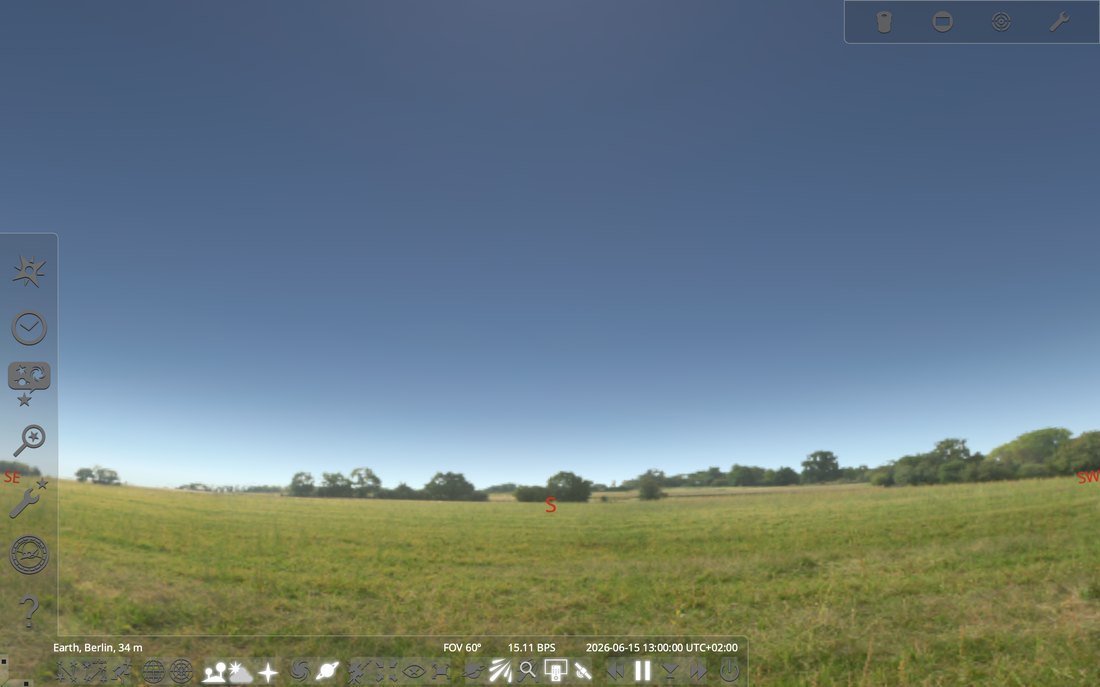
Du kan endre utsikt og perspektiv ved å klikke med venstre museknapp hvor som helst i bildet, holde knappen inne og bevege musen i ønsket retning. Du kan også bruke piltastene på tastaturet.
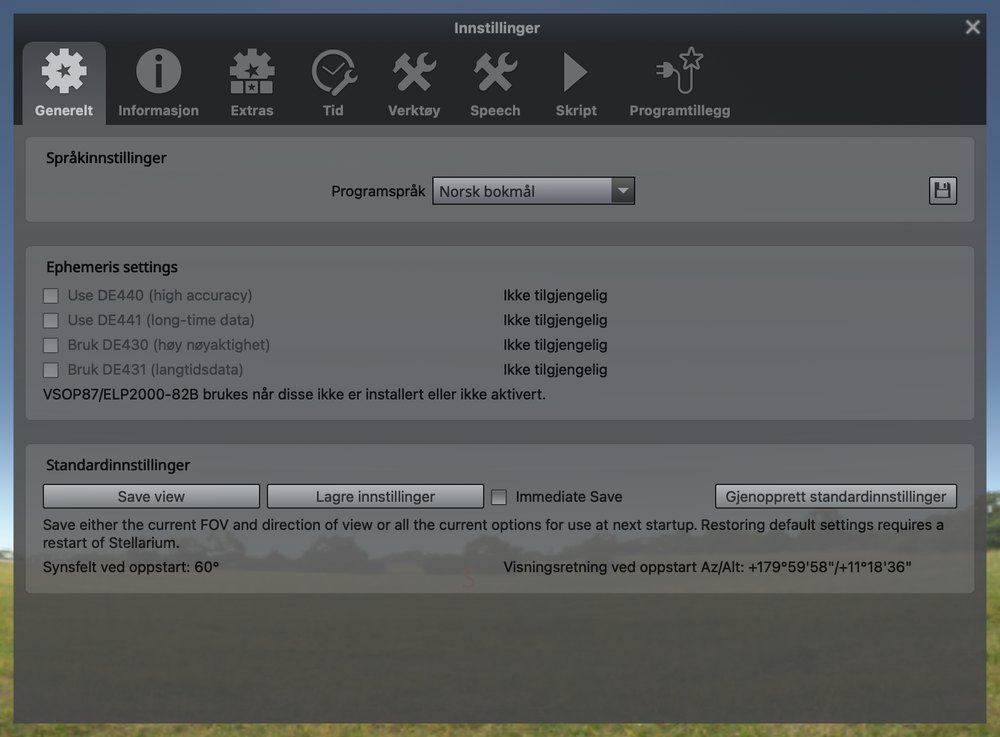
Programmet kjører i utgangspunktet på språket som ble valgt under installasjonen, eller som er forhåndsinnstilt hos deg. Vil du endre programspråket, trykker du på F2 og velger ønsket språk under «Språkinnstillinger». Lukk deretter vinduet ved å klikke på «X» øverst til høyre i vinduet, eller trykk på F2 en gang til.
Nå kan du gjøre flere innstillinger ved å flytte musepekeren til nedre venstre hjørne av skjermen. Da vises automatisk to menylinjer med alle menypunktene i programmet. Når du fører musepekeren over de enkelte menypunktene, vises korte forklaringer.
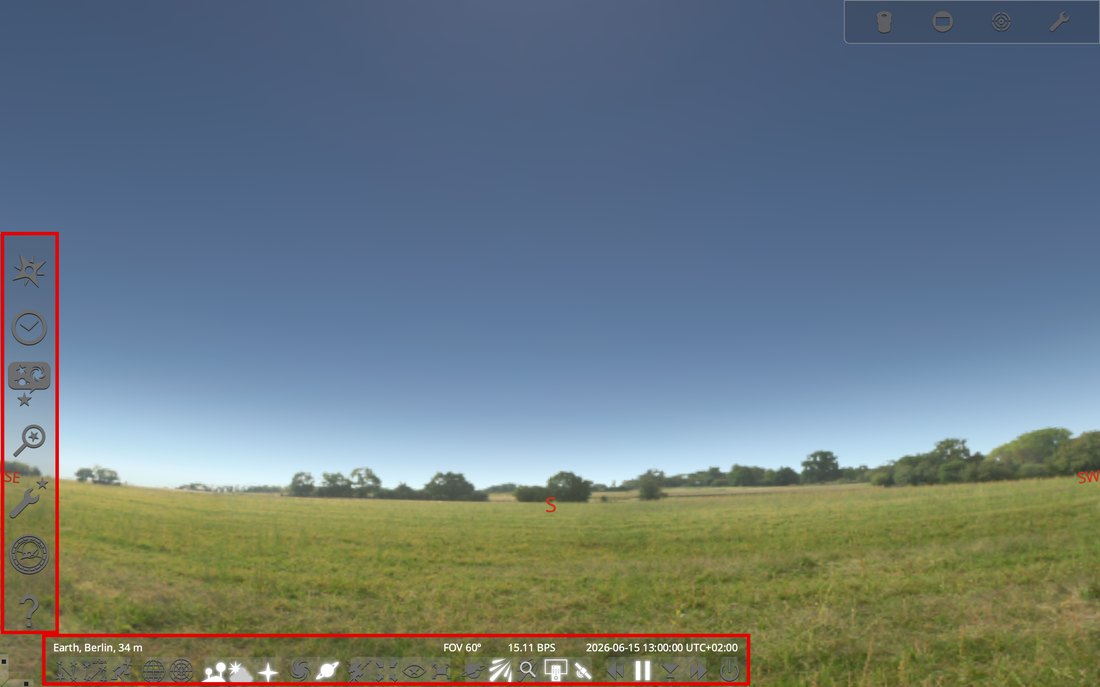
Du kan enten klikke direkte på menypunktene så snart menylinjene vises, eller bruke hurtigtaster. Nedenfor finner du en oversikt over de viktigste hurtigtastene, som vi viser til flere ganger i teksten.
Oversikt over de viktigste hurtigtastene
| F1 | Hjelp |
| F2 | Innstillinger |
| F3 | Søk |
| F4 | Himmel- og visningsalternativer / Visning |
| F5 | Dato/Klokkeslett / Dato og klokkeslett |
| F6 | Stedsvalg / Sted |
| F10 | Astronomi-beregninger |
| F11 | Fullskjermmodus |
| B | Stjernebildegrenser |
| C | Stjernebildelinjer |
| V | Stjernebildenavn |
| R | Stjernebildekunst |
| G | Landskap |
| Q | Himmelretninger |
| A | Atmosfære |
| Alt+P option+P |
Planetnavn |
| Ctrl+N cmd+N |
Nattmodus |
| Ctrl+S cmd+S |
Lagre skjermbilde |
| Ctrl+Q cmd+Q |
Avslutt |
Vise / finne himmellegemer
For at himmellegemene skal bli synlige, må du først slå av jordens atmosfære ved å trykke på A. Nå ser du stjernehimmelen og landskapet.
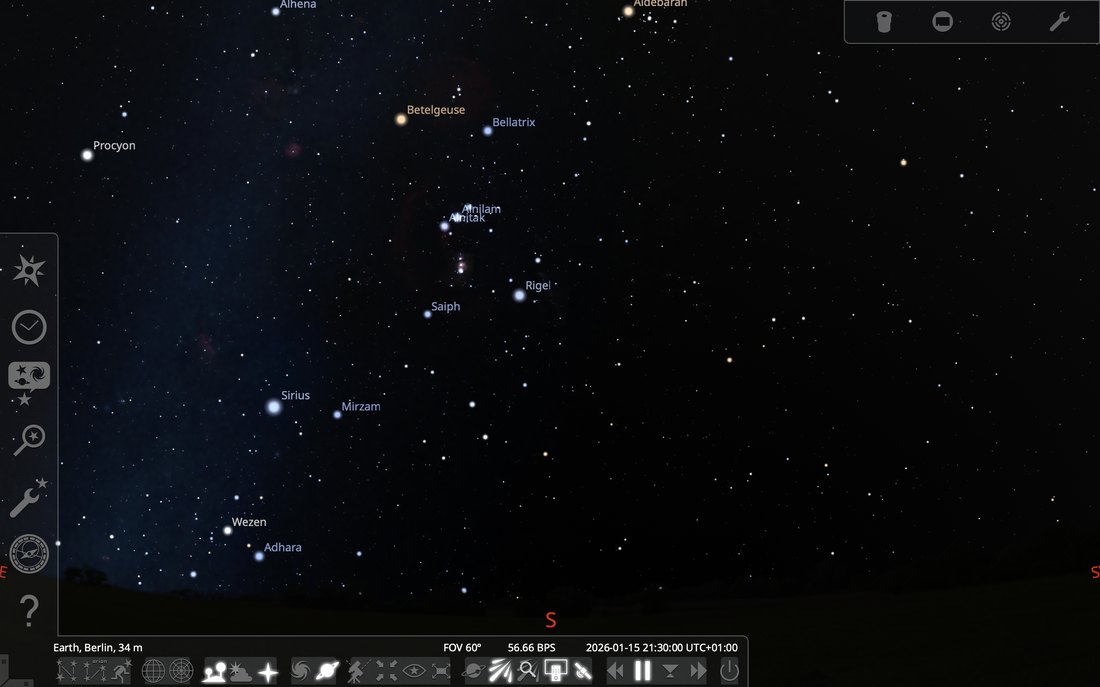
Trykk deretter på G for å slå av visningen av landskapet. Da ser du bare stjernehimmelen fra din nåværende posisjon.
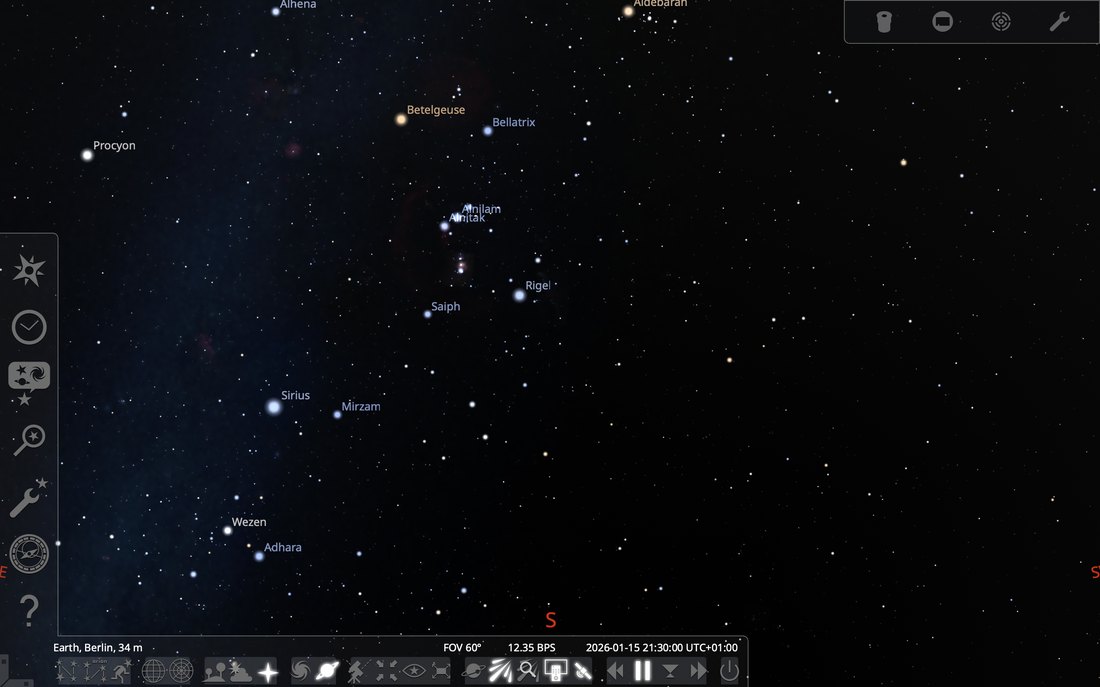
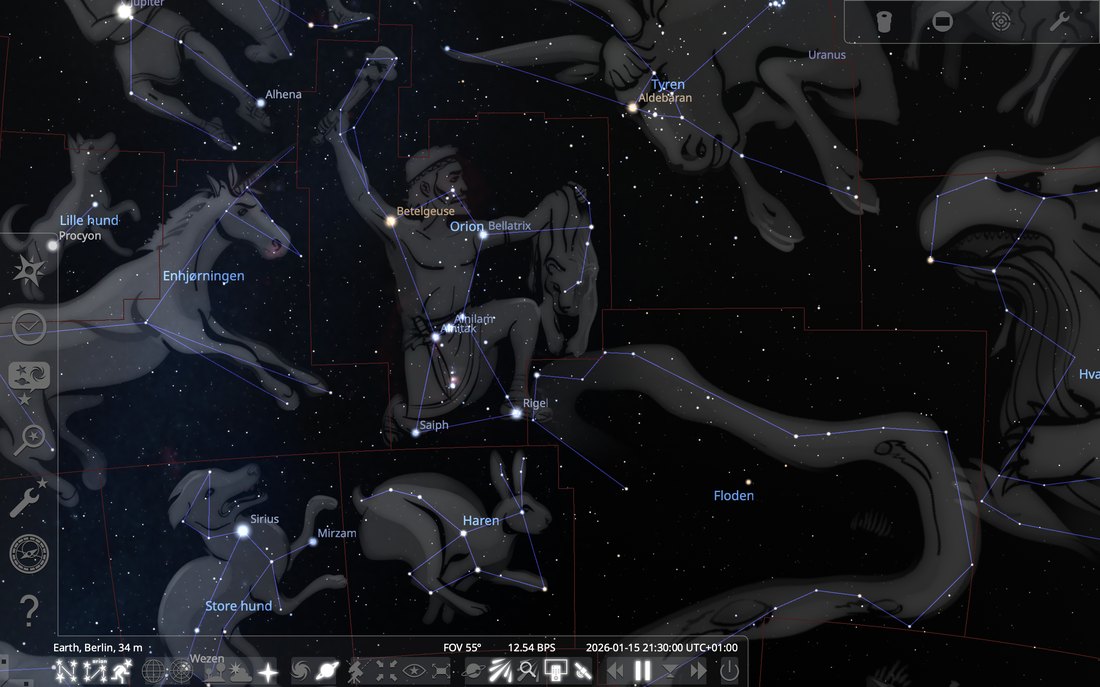
For å se stjernebildene bedre anbefaler vi å vise følgende detaljer ved å trykke på de tilhørende bokstavene:
Stjernebildelinjer (C), Stjernebildegrenser (B), Stjernebildenavn (V) og Stjernebildekunst (R).
Stjernebildene er nå merket med navnene sine og fremhevet med blå forbindelseslinjer mellom de enkelte stjernene og med grafikk. De røde linjene viser grensene for hvert stjernebilde.
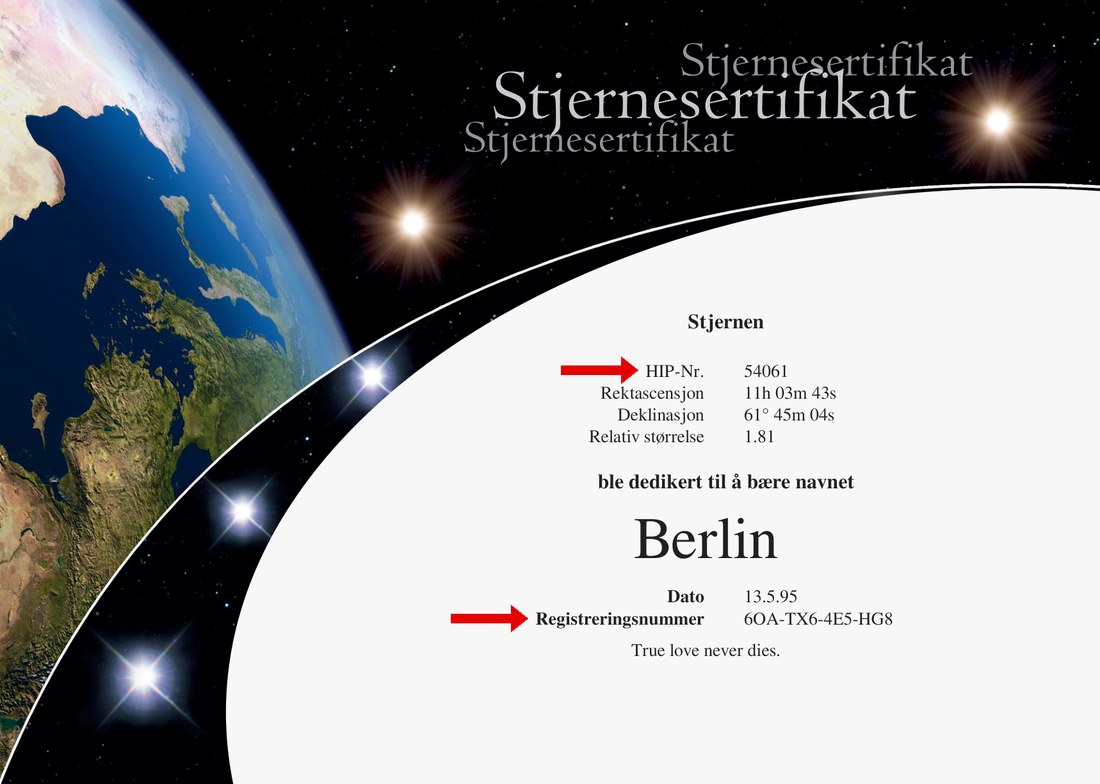
Vil du nå se stjernen du har navngitt, er det enkleste å legge inn stjernens nummer i Hipparcos-katalogen (HIP-nummer). I denne internasjonalt anerkjente, vitenskapelige stjernekatalogen har alle himmellegemer et entydig nummer. Derfor har selvfølgelig også hver stjerne som er registrert i Starling stjerneregister, et HIP-nummer. Du finner det enten direkte på stjernesertifikatet ditt, eller du kan få det vist på nettstedet vårt via lenken Stjerneregister ved å søke på Starling-registreringsnummeret ditt.
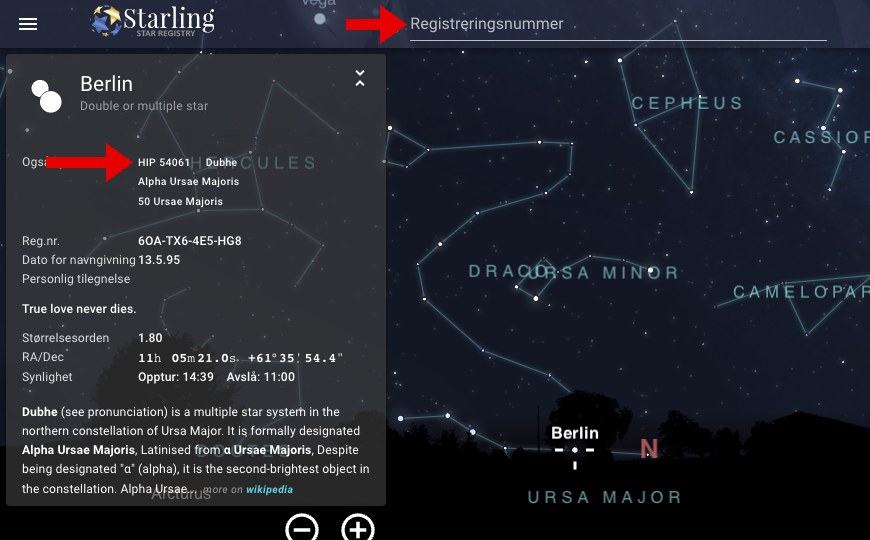
Har du HIP-nummeret til stjernen din, åpner du vinduet «Søk» i Stellarium (F3) og skriver HIP-nummeret inn i søkefeltet under «Objekt». Klikk deretter på forstørrelsesglasset. Pass på at forkortelsen «HIP» alltid står foran nummeret, ellers finner ikke programmet stjernen!
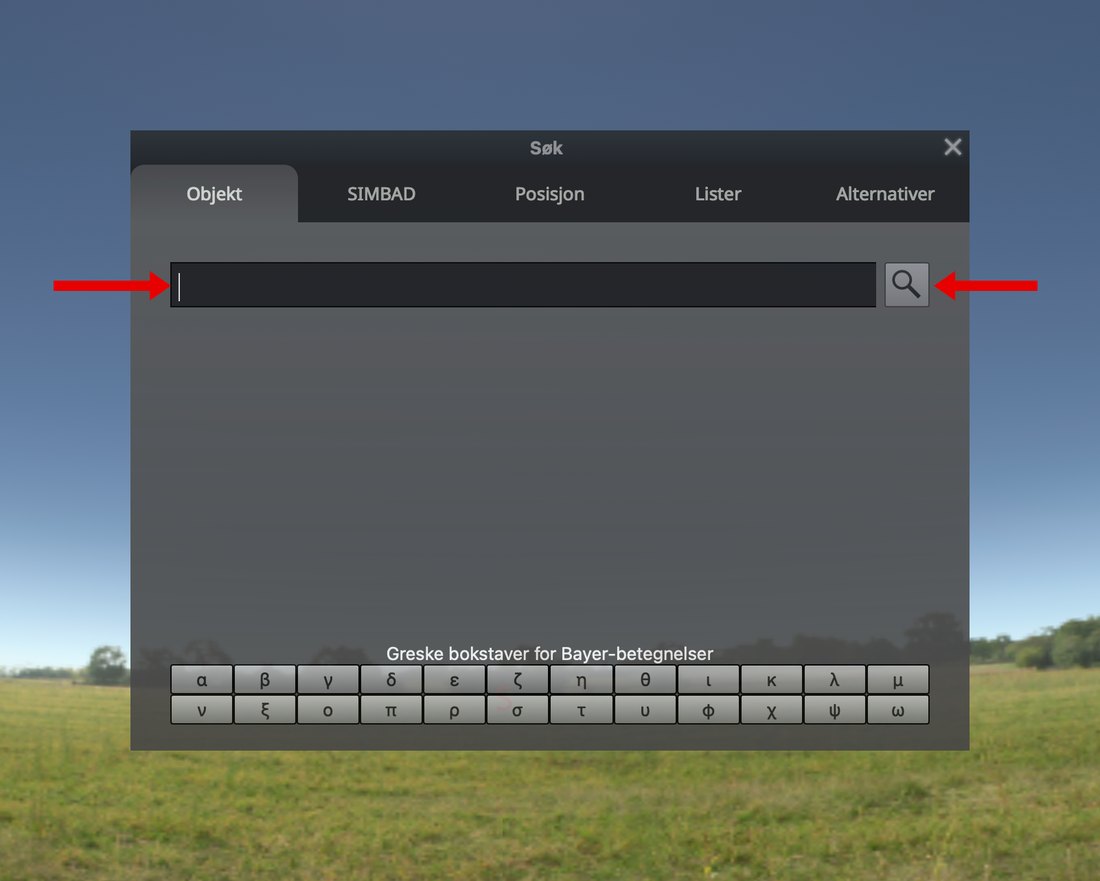
Visningen sentreres da automatisk på stjernen, og den vises med ulike detaljer. Når du ruller med musen, zoomer du inn eller ut. Du kan også se detaljer for alle andre himmelobjekter ved å klikke på dem med venstre museknapp. Vil du ikke lenger se detaljene, høyreklikker du bare én gang på et hvilket som helst punkt.
Du kan når som helst lagre et bilde av den aktuelle visningen i Stellarium. Trykk ganske enkelt på tastekombinasjonen Ctrl+S eller cmd+S. Skjermbildet lagres da direkte på datamaskinen din i mappen «Bilder/Stellarium».
Stille inn dato, klokkeslett og sted
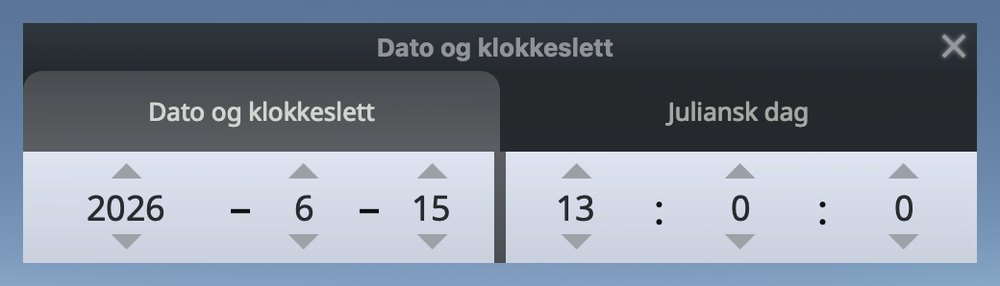
Vil du vite hvordan stjernehimmelen ser ut på et bestemt tidspunkt, for eksempel på datoen for navngivingen av stjernen din, er det heller ikke noe problem med Stellarium. Åpne vinduet «Dato og klokkeslett» (F5) og still inn ønsket dato og klokkeslett. Visningen av stjernehimmelen oppdateres automatisk med de nye opplysningene med en gang du har lagt dem inn. Når dato og klokkeslett er stilt inn slik du ønsker, lukker du vinduet ved å klikke på «X» øverst til høyre. Vil du sette visningen tilbake til gjeldende dato og klokkeslett, trykker du bare på tallet (8) på tastaturet. Visningen tilpasser seg da automatisk igjen.
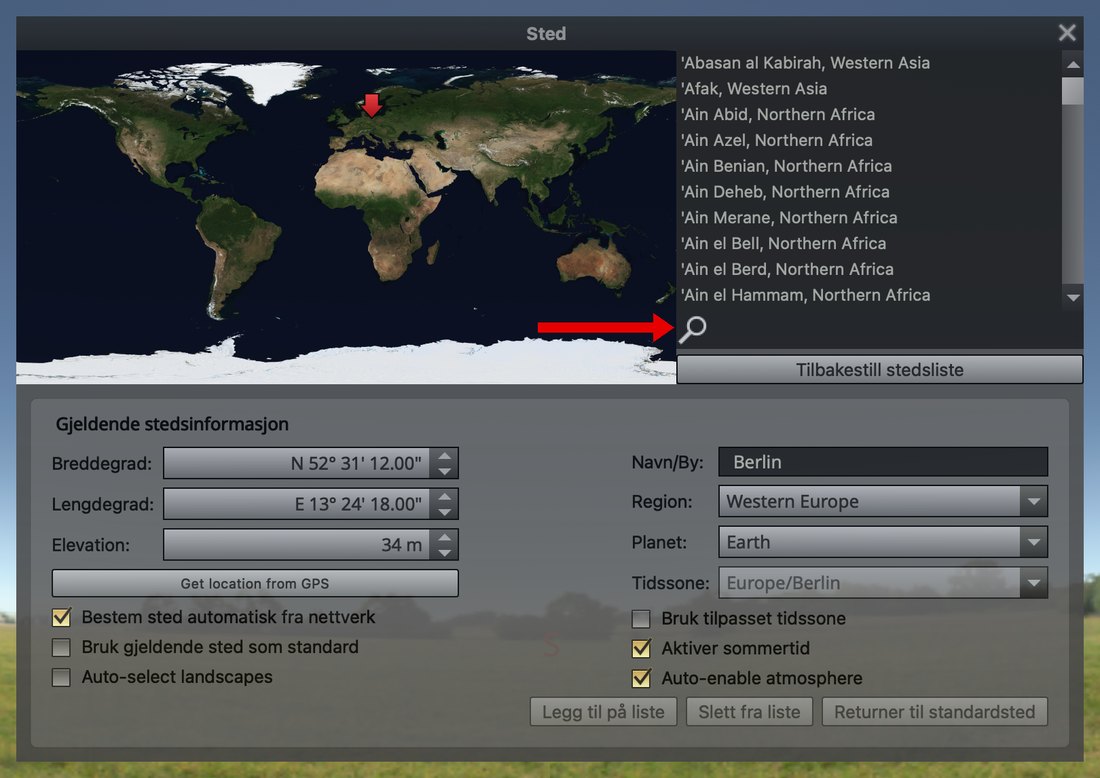
Kanskje gir du bort navngivingen av en stjerne på et spesielt sted og vil se stjernehimmelen og stjernen din derfra. Med vinduet «Sted» (F6) kan du vise stjernehimmelen sett fra et hvilket som helst sted. Skriv inn ønsket sted i søkefeltet ved siden av forstørrelsesglasset, og velg det deretter i listen som vises over. Perspektivet endres med en gang stedet er valgt i listen. Finner du ikke stedet i listen, kan du enten søke etter en større by i nærheten eller etter hovedstaden i det aktuelle landet og velge den. Perspektivet endrer seg bare minimalt. Det gjør for eksempel knapt noen forskjell om du ser på en stjerne fra Berlin eller Roma.
Du kan også klikke på et hvilket som helst punkt på verdenskartet, og visningen endres tilsvarende. Vil du tilbake til utgangsstedet ditt, skriver du det inn i søkefeltet ved siden av forstørrelsesglasset igjen og velger det fra listen som vises. Lukk vinduet ved å klikke på «X» øverst til høyre, eller trykk på F6 en gang til.
Denne veiledningen har tatt for seg installasjonen og de grunnleggende funksjonene i Stellarium, slik at du raskt kan finne og vise stjernen din. Har du flere spørsmål om bruken, er du alltid velkommen til å sende en melding til kundeservicen vår: E-post.